


Brain Presentation Slides
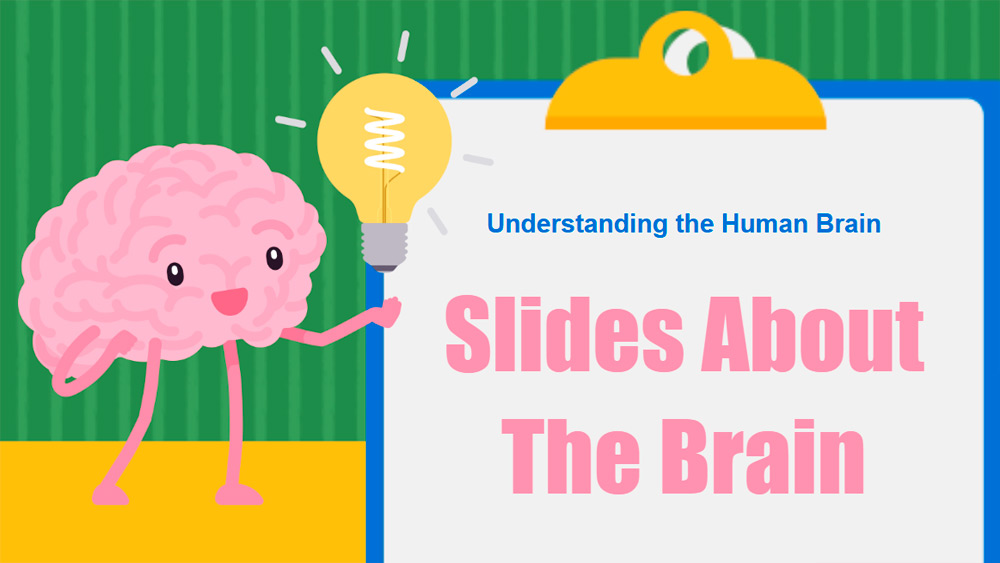


Õpetajatele ideaalne vahva rohelise ajuteemaga esitlus aitab köita õpilaste tähelepanu. Lõbusad illustratsioonid muudavad keerulised teemad hõlpsasti mõistetavaks, mistõttu sobib see suurepäraselt bioloogia, neuroteaduse või töötubade jaoks. Looge selle võluva malliga kaasahaaravaid ja meeldejäävaid tunde.
Eelvaade
Omadused
- 17 täielikult kohandatavat 16:9 slaidi
- Lai valik graafikuid, raame, jooni ja kujundeid
- Praktilised animatsiooni- ja üleminekuvalikud igale slaidile
- Kiire allalaadimine või jagamine mitmes vormingus
- Lai valik graafikuid, raame, jooni ja kujundeid
- Praktilised animatsiooni- ja üleminekuvalikud igale slaidile
- Kiire allalaadimine või jagamine mitmes vormingus
Kuidas laadida mall Brain Presentation Slides alla PowerPointi jaoks
1. Keri sellel lehel allalaadimise jaotiseni, kuni näed nuppe.
2. Klõpsa nupul, et laadida Brain Presentation Slides alla tasuta PowerPointi mallina.
3. Algab .pptx-faili allalaadimine ja saad seda PowerPointis muuta.
4. Kui faili meie serveris pole, suuname sind algallika juurde.
5. Kui mallis kasutatud fonte pole sinu arvutis, laadi need alla ja paigalda, et mall kuvataks õigesti.
Allikas: slidescarnival.com
2. Klõpsa nupul, et laadida Brain Presentation Slides alla tasuta PowerPointi mallina.
3. Algab .pptx-faili allalaadimine ja saad seda PowerPointis muuta.
4. Kui faili meie serveris pole, suuname sind algallika juurde.
5. Kui mallis kasutatud fonte pole sinu arvutis, laadi need alla ja paigalda, et mall kuvataks õigesti.
Allikas: slidescarnival.com
Kuidas kasutada malli Brain Presentation Slides Google Slidesis
1. Keri malli omaduste ja allalaadimise jaotiseni.
2. Klõpsa nupul „Kasuta Brain Presentation Slides Google Slidesi teemana“.
3. Avaneb uus aken suurema eelvaatega. Klõpsa malli kasutamise nuppu.
4. Dokumendi koopia lisatakse sinu Google Drive’i kontole ning saad slaide muuta, lisada või kustutada.
2. Klõpsa nupul „Kasuta Brain Presentation Slides Google Slidesi teemana“.
3. Avaneb uus aken suurema eelvaatega. Klõpsa malli kasutamise nuppu.
4. Dokumendi koopia lisatakse sinu Google Drive’i kontole ning saad slaide muuta, lisada või kustutada.